

Tóm tắt nhanh
Photobooth Online của Bigstep là công cụ chụp và ghép ảnh ngay trong Studio. Bạn chọn bố cục hoặc frame, dùng camera hoặc ảnh có sẵn, crop đúng từng ô, thêm filter, Face AR và sticker, sau đó đưa ảnh hoàn thiện vào thiết kế áo.
Photobooth Online trong Bigstep Studio là gì?
Photobooth Online mô phỏng trải nghiệm buồng chụp ảnh ngay trên trình duyệt. Điểm khác biệt của Bigstep là công cụ không đứng riêng: bản ghép được tạo ngay bên trong Studio và có thể trở thành một layer trên thiết kế áo. Bạn không phải tải ảnh xuống, mở phần mềm khác rồi tải lên lại.
Công cụ hỗ trợ cả camera lẫn ảnh có sẵn. Vì vậy bạn có thể chụp trực tiếp trên laptop, dùng camera trước hoặc camera sau của điện thoại, hoặc chọn ảnh đẹp đã có trong máy. Mỗi ảnh được crop theo đúng tỷ lệ của ô trước khi ghép.
Polaroid đơn, hai ảnh xếp chồng, ba ảnh collage, bốn ảnh ngang và thư viện frame có sẵn.
Chụp đủ số ảnh theo frame hoặc quản lý từng ảnh tải lên trong từng ô.
Hiệu ứng nhận diện và bám theo vị trí, kích thước cùng độ nghiêng của khuôn mặt.
Thêm nhiều sticker PNG, kéo, xoay, phóng to, thu nhỏ và xóa ngay trên preview.
Hướng dẫn tạo ảnh Photobooth Online
Chọn bố cục hoặc frame có sẵn
Mở Photobooth trong Bigstep Studio. Ở bước đầu tiên, chọn một bố cục nền trong suốt hoặc chuyển sang “Khung có sẵn” để dùng frame trang trí. Số ảnh cần thêm được hiển thị rõ trên từng lựa chọn.
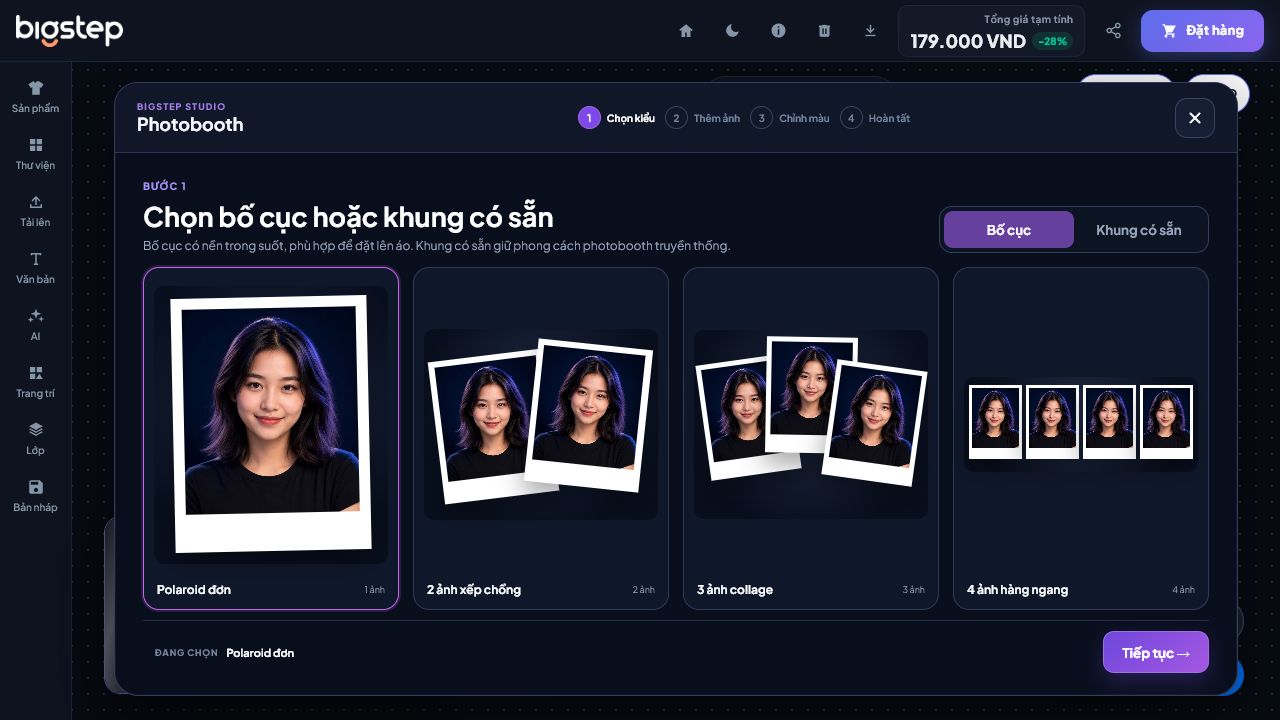
Chọn camera hoặc ảnh tải lên
Sau khi chọn khung, Studio giữ nguyên lựa chọn và hỏi cách thêm ảnh. “Chụp bằng camera” phù hợp khi bạn muốn trải nghiệm photobooth trực tiếp. “Tải ảnh có sẵn” phù hợp khi đã có ảnh trong điện thoại hoặc máy tính và muốn kiểm soát từng khung hình.
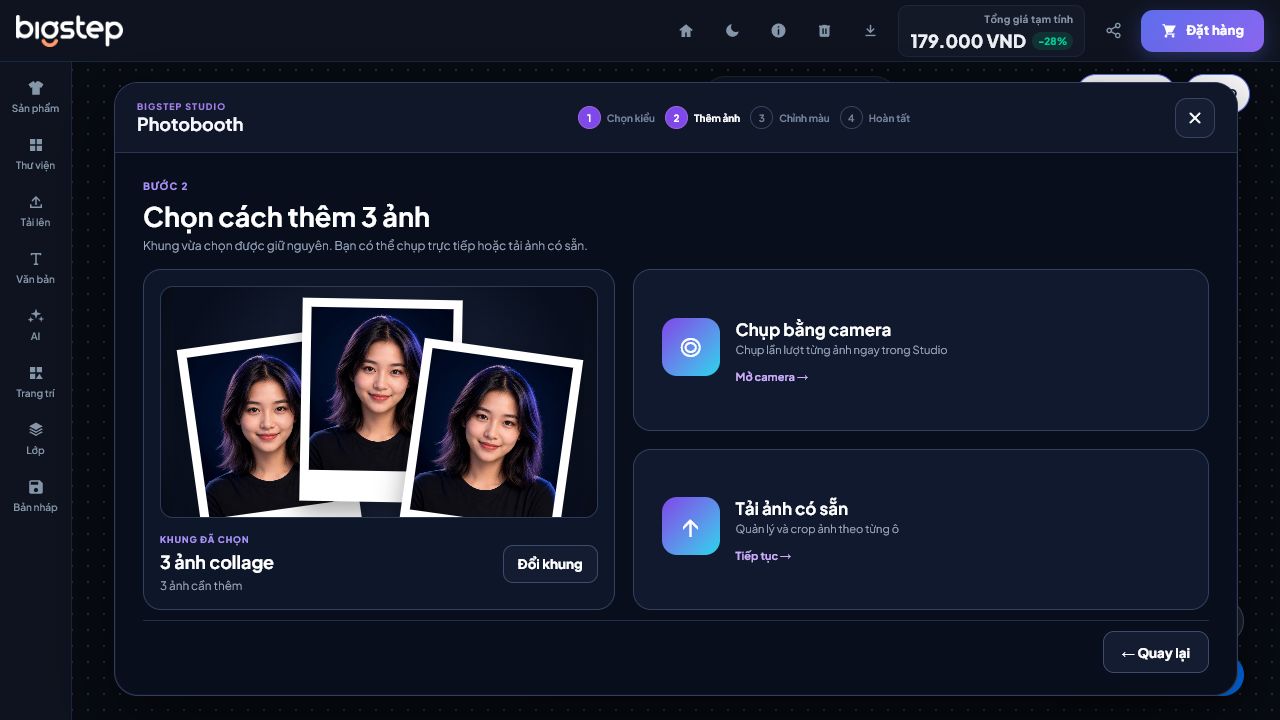
Tải, thay, xóa và crop từng ảnh
Trong chế độ upload, mỗi ô có nút tải ảnh riêng. Bạn có thể thay hoặc xóa một ảnh mà không ảnh hưởng các ô còn lại. Khi chọn file, cửa sổ crop cho phép kéo ảnh trực tiếp, phóng to bằng thanh zoom hoặc con lăn và xem vùng cắt đúng theo tỷ lệ frame.
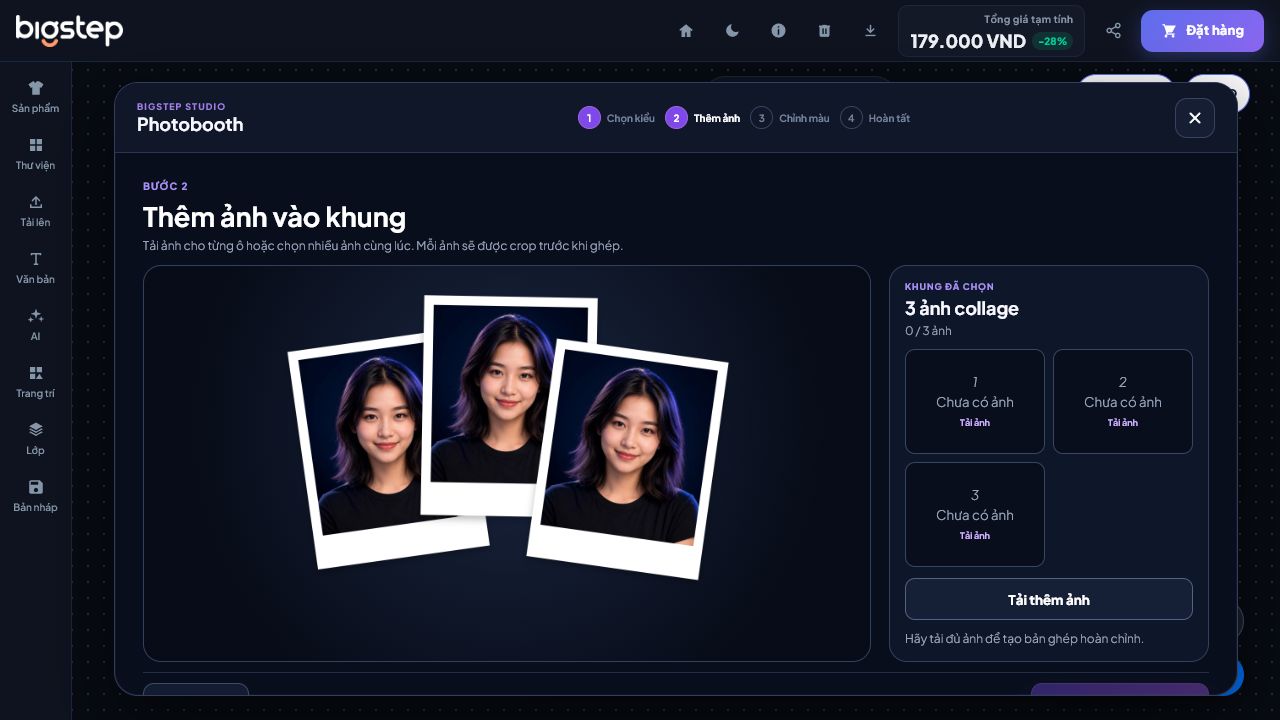
Chỉnh hiệu ứng và ghép ảnh
Với camera, bạn có thể chọn filter, góc chụp, AR và sticker trước khi bấm chụp. Với ảnh tải lên, bạn có thể kiểm tra lại preview rồi ghép. Ảnh đầu ra giữ đúng tỷ lệ của bố cục hoặc frame đã chọn.
Đưa bản ghép vào thiết kế áo
Khi hoàn tất, chọn “Thêm vào thiết kế”. Bản photobooth xuất hiện thành một layer trong Studio để bạn căn vị trí, thay đổi kích thước, kết hợp với chữ hoặc họa tiết và xem trước trên sản phẩm.
Filter, Face AR và sticker khác nhau thế nào?
Filter thay đổi màu sắc tổng thể của ảnh, chẳng hạn sắc phim ấm, tông Fuji lạnh, flash 90s hoặc đen trắng. Face AR sử dụng nhận diện khuôn mặt nên hiệu ứng bám theo khi bạn di chuyển hoặc nghiêng đầu. Sticker là lớp ảnh trang trí độc lập: bạn chủ động kéo đến vị trí mong muốn, xoay và thay đổi kích thước.
Các hiệu ứng được render vào ảnh chụp, không chỉ xuất hiện trên màn hình xem trước. Với sticker, bạn có thể thêm nhiều hình cùng lúc và xóa riêng sticker đang chọn.
Mẹo để ảnh photobooth đẹp hơn
- Đứng đối diện nguồn sáng, tránh để cửa sổ hoặc đèn mạnh ngay phía sau.
- Giữ camera ngang tầm mắt nếu muốn gương mặt tự nhiên.
- Chừa khoảng trống quanh đầu khi dùng hào quang, tai mèo hoặc sticker vương miện.
- Với ảnh nhóm, dùng góc rộng và đặt thiết bị ổn định.
- Chọn các ảnh có ánh sáng tương đối đồng đều nếu dùng bố cục nhiều ô.
- Kiểm tra crop từng ô trước khi ghép để tránh cắt mất tóc hoặc khuôn mặt.
Câu hỏi thường gặp
Có cần cài ứng dụng không?
Không. Photobooth hoạt động trực tiếp trong Bigstep Studio trên trình duyệt máy tính và điện thoại.
Có dùng được camera sau trên điện thoại không?
Có. Nút đổi camera dạng icon cho phép chuyển giữa camera trước và camera sau khi thiết bị hỗ trợ.
Có thể chỉ tải một ảnh rồi thay sau không?
Có. Mỗi ô ảnh có thao tác tải, thay và xóa riêng. Bạn không cần tải đủ tất cả ảnh trong một lần.
AR và sticker có xuất hiện trong ảnh tải xuống không?
Có. Hiệu ứng đang dùng được render vào ảnh chụp và bản ghép cuối cùng.
Tạo ảnh photobooth có mất phí không?
Bạn có thể mở công cụ và tạo ảnh ngay trong Studio. Chi phí chỉ phát sinh khi bạn chọn sản phẩm và đặt in.
Tự thiết kế áo bằng AI — in từ 1 chiếc, giao toàn quốc
Lên mẫu ngay trên trình thiết kế thông minh, xem mockup thật trước khi in. Bigstep hỗ trợ dựng file miễn phí, in càng nhiều giá càng rẻ.